SELAMAT DATANG

Tampilkan postingan dengan label Produktif. Tampilkan semua postingan

Istilah-Istilah Dalam Pembuatan Naskah Dan Storyboard

Posted by : Jagoe


Istilah-Istilah Dalam Pembuatan Naskah Dan Storyboard 

Halo Sahabat Blogger Kali Ini SAya Berbagi Istilah-Istilah DAlam Pembuatan Naskan DAn Storyboard 


Berikut ini merupakan istilah-istilah yang banyak dipakai dalam penulisan naskah iklan televisi :

  • Extreme Close Up (ECU) atau Big Close Up (BCU) atau Tight Close Up (TCU) merupakan bidikan kamera lebih ekstrem dari Close Up.
  • CLOSE UP (CU) adalah bidikan kamera (shot) sangat dekat pada orang atau obyek.
  • MEDIUM CLOSE UP (MCU) merupakan bidikan kamera cukup dekat pada subyek tetapi mencakup juga obyek lain yang dekat
  • MEDIUM SHOT (MS) adalah bidikan kamera pada sudut lebar pada subyek tetapi bukan latar belakang keseluruhan
  • LONG SHOT (LS) adalah bidikan kamera sangat jauh, pandangan penuh dari adegan untuk memberikan efek jarak.
  • VERY LONG SHOT (VLS) adalah bidikan kamera sangat jauh sekali.
  • POINT OF VIEW (POV) adalah bidikan kamera dari titik pandang yang dilihat seseorang yang berada dalam gambar (video) atau bidikan kamera dari titik pandang subyek dan melihat sesuatu dengan cara subyek yang melihatnya.
  • TWO SHOT adalah bidikan kamera pada dua karakter yang biasanya dekat dengan kamera. Untuk tiga kararakter disebu Three Shot.
  • CUT adalah perubahan secara langsung dari adegan satu ke adegan lain tanpa adanya transisi atau perintah untuk mengakiri adegan.
  • CUT AWAY (CA) adalah cara untuk memotong waktu sebuah kejadian.
  • INTERIOR (INT) adalah bagian dari gambar yang diambil di dalam ruangan.
  • EXTERIOR (EXT) adalah bagian dari gambar yang diambil di luar ruangan..
  • PAN adalah membidik dari sisi satu ke sisi lain, diawali dan diakhiri dengan bidikan statis.
  • LOCK DOWN (LD)/ LOCK OFF (LO) adalah mengaktifkan kamera pada tripod.
  • DOLLY IN (DI) / TRACK IN (TI) adalah menggerakkan kamera ke depan
  • DOLLY OUT (DO) / TRACK OUT (TO) adalah menggerakkan kamera ke belakang
  • CRAB LEFT (DL) / TRACK LEFT (TF) adalah menggerakkan kamera ke kiri
  • CRAB RIGHT (DR) / TRACK RIGHT (TR) adalah menggerakkan kamera ke kanan
  • TILT UP (TU) adalah menggerakkan kamera ke atas
  • TILT DOWN (TD) adalah menggerakkan kamera ke bawah
  • FADE IN (FI) adalah efek optis yang merupakan perubahan dari latar belakang gelap kemudian muncul gambar
  • FADE OUT (FO) adalah efek optis yang merupakan perubahan gambar menuju latar belakang gelap.
  • SUPERIMPOSE (SUPER) adalah efek optis yang melapiskan gambar satu pada gambar lain (sebagai bentuk yang ditampilkan di atas adegan)
  • WIPE adalah efek optis yang menyebabkan perubahan secara gradual dengan cara gambar kedua menghapus gambar pertama sampai seluruh gambar pertama berganti dengan gambar kedua.
  • DISSOLVE (DISS) adalah efek optis yang merupakan perubahan gambar satu yang mulai menghilang secara bertahap kemudian muncullah gambar kedua
  • SLIDE adalah efek optis yang merupakan perubahan dengan cara gambar kedua menutup gambar pertama secara bertahap.
  • IRIS adalah efek optis yang merupakan perubahan dari gambar satu yang membuka dan akhirnya muncullah gambar kedua, seperti halnya iris (selaput pelangi) pada mata kita membuka dan mengecil yang bergantung pada cahaya.
  • MORP adalah efek optis yang merupakan perubahan bentuk dari gambar satu ke gambar lain
  • ZOOM adalah efek optis yang merupakan perubahan dari gambar satu mengecil dan kemudian tampaklah gambar kedua atau munculnya gambar kedua dari kecil kemudian membesar dan akhirnya menutup gambar pertama.
  • PUSH adalah efek optis yang merupakan perubahan dari gambar satu didorong oleh gambar kedua sehingga gambar satu bergeser digantikan gambar kedua.
  • STRETCH adalah efek optis yang merupakan perubahan dari gambar kedua yang direntangkan pada gambar pertama dan akhirnya menutup gambar pertama. Stretch terdiri dari Basic Stretch, Cross Strestch, Stretch In dan Stretch Over.
  • SPIRAL BOXES (SB) adalah efek optis yang merupakan perubahan dari gambar pertama mengecil secara kotak spiral, kemudian muncullah gambar kedua.
  • PINWHEEL adalah efek optis yang merupakan perubahan dari gambar pertama menghilang dengan cara model kitiran, kemudian muncullah gambar kedua.
  • SPLIT adalah efek optis yang merupakan perubahan dari gambar pertama dengan cara membelah, kemudian muncullah gambar kedua. Splite terdiri dari BasicSplit dan Center Split
  • SWIRL adalah efek optis yang merupakan perubahan dari gambar pertama dan muncullah gambar kedua dari kecil berputar menjadi besar seperti angin berputar kemudian menutup gambar pertama
  • PEEL adalah efek optis yang merupakan perubahan dari gambar pertama dengan cara mengelupas dan kemudian muncullah gambar kedua. Peel terdiri dari Center Peel, Page Peel dam Peel Back
  • SUPERIMPOSED (SUPER) adalah meletakkan satu gambar ke gambar lain, biasanya untuk titling.
  • SWING IN (SI) adalah efek optis yang merupakan perubahan dari gambar pertama menutup seperti pintu dari dalam dan kemudian muncullah gambar kedua.
  • SWING OUT (SO) adalah efek optis yang merupakan perubahan dari gambar pertama menutup seperti pintu dari luar dan kemudian muncullah gambar kedua.
  • ROLL AWAY (RA) adalah efek optis yang merupakan perubahan dari gambar pertama dengan cara menggulung dan kemudian muncullah gambar kedua.
  • VENETIAN BLIND (VB) adalah efek optis yang merupakan perubahan dari gambar pertama menghilang seperti kerai dan kemudian muncullah gambar kedua.
  • SPIN adalah efek optis yang merupakan perubahan dari gambar pertama menghilang dengan cara berputar dan kemudian muncullah gambar kedua.
  • VOICEOVER (VO) adalah menampilkan pengisi suara dari seorang tokoh atau narasi, yang merupakan suara di luar kamera.
  • SOUND EFFECT (SFX) adalah menampilkan efek suara yang berasal dari berbagai macam suara, selain suara manusia dan musik, misalnya suara pesawat terbang, suara kodok, suara pintu yang sedang ditutup, suara sepatu dan sebagainya.
  • DOWN AND UNDER (DAU) adalah efek suara “fade” sebagai suara yang datang
  • UP AND OVER (UAO) adala fade suara sebagai efek suara yang datang

Sekian IStilah-Istilah DAlam Pembuatan Naskah Dan Storyboard Yang Dapat Saya BErikan

Semoga Bermanfaat

Sabtu, 01 Februari 2014 0 komentar

Komponen Sistem Komputer

Posted by : Jagoe

Komponen Sistem Komputer terdiri dari beberapa perangkat, seperti :

  • Perangkat Keras (Hardware)

Perangkat Keras (hardware) yaitu suatu unit perangkat elektronik yang berfungsi untuk melakukan proses masukan (input), dan keluaran ( out put).

Perangkat keras terdiri dari :


  • Unit pemproses Pusat (CENTRAL PROCESSING UNIT atau CPU)
Didalam proses kerja suatu computer, prosessor merupakan bagian terpenting dalam melakukan proses yakni : masukan (input) proses (process)dan keluaran (output). Untuk lebih jelasnya coba anda perhatian bagan proses berikut ini :

INPUT -> PROSES -> OUTPUT


  • Perangkat masukan (Input Devices)
Perangkat masukan berfungsi untuk memasukan data atau diproses menjadi suatu informasi atau keluaran. Adapun perangkat masukan terdiri dari :
  • Mouse
Pemakaian mouse merupakan bagian terpenting dan sostem operasi yang menggunakan tampilan grafil. Pada saat bekerja, mouse sering dipergunakan untuk memindahkan dan mengarahkan penunjuk mouse pada desktop (ruang kerja) sistem operasi :
  1. Dual button
  2. Three button
  3. Scroll Button
  • Keyboard
Keyboard atau papan ketik, merupakan perangkatyang sering dipergunakan dalam kegiatan sehari-hari. Karakteristik dan susunan papan ketik hamper sama dengan mesin ketik manual seperti susunan huruf QWERTY tetapi pada keyboard computer terdapat beberapa tambahan-tambahan fungsi lainnya seperti tombol Esc,F1,…,F12


  • Perangkat Keluaran
Terdapat beberapa perangkat keluaran yang berfungsi untuk menghasilkan proses dari input. Adapun perangkat tersebut adalah  :
  • Monitor
Monitor merupakan salah satu perangkat yang berguna untuk menampilkan informasi yang dihasilkan dari proses input.
  • Printer (Alat Cetak)
Peranti ini berfungsi untuk mencetak hasil proses dari masukan (input). Gambar tersebut menjelaskan jenis printer yang ada saat ini.


  • Speaker
Peranti ini berfungsi untuk menghasilkan suara (Audio) yang diproses didalam Komputer.

Dan Kesimpulan dari informasi diatas adalah : Komponen Sistem Komputer
  1.   Perangkat Keras (Hardware) 
  2. Perangkat masukan (Input Devices) yang terdiri dari = Mouse, Keyboard 
  3. Perangkat Keluaran yang terdiri dari = Monitor, Printer, Speaker

Kamis, 07 November 2013 0 komentar

Cara Setting Koneksi Internet Wi Fi

Posted by : Jagoe
Halo Sahabat Bloger Disini Saya Akan Memberikan Sedikit Tentang CAra Setting Wifi

  • Pada Control Panel » Network Connection klik dua kali pada wireless network connection yang ada (bisa juga dari icon sys tray) 
  • Pada menu samping kiri, pilih refresh netwok list, sehingga akan muncul daftar nama pemancar hotspot yang berada di daerah jangkauan 
  • Koneksi wireless dibagi dalam dua kelompok: unsecured dan secured. Pada unsecured laptop kita akan otomatis terdaftar dan kita akan mendapatkan IP address dinamik. Sedangkan pada secured kita harus registrasi terlebih dahulu ke admin jaringan baru mendapatkan IP address. 
  • Pilih salah satu yang unsecured jika ada dari daftar pilihan koneksi wireless yang tersedia. Jika yang pemancar yang unsecured banyak, saran dari kami, pilihlah sinyal yang paling kuat seperti yang dilihat pada masing-masing indikasi kualitas sinyal. cara koneksi internet tanpa kabel dengan menggunakan Wi Fi di jaringan Hot Spot Cara Koneksi Internet Wi Fi di Jaringan Hot Spot Windows XP dan Windows 7 
  • Kemudian tekan tombol connect pada bagian kanan bawah, tunggu proses untuk mendapatkan IP address secara otomatis selesai 
  • Apabila sudah connect, pada icon tray, akan muncul icon wi-fi yang menyala hijau dilengkapi dengan jenis kekuatan sinyal yang diterima seperti Excelent (54 Mbps), Very Good, Good, Low, dan yang paling jelek kategori poor 
  • Jika tiba-tiba jaringan terputus, biasanya akan otomatis tersambung lagi pemancar yang sama atau pemancar lain yang lebih baik kualitas sinyalnya.
  • Jangan ada folder yang di-share bebas apabila anda tidak ingin orang lain bisa mengirim program jahat.  
 Semoga Berhasil Dan Bermanfaat
 

Senin, 28 Oktober 2013 0 komentar

Macam-Macam Kamera

Posted by : Jagoe
SAhabat Bloger Disini Saya Akan Menjelaskan Sedikit Tentang berbagai macam kamera sudah banyak menyebar di pasaran. Berbagai macam jenis kamera tersebut mempunyai kegunaan sesuai dengan spesifikasinya sendiri. Berikut kami paparkan;

Macam Kamera Berdasarkan Media Penangkap Media

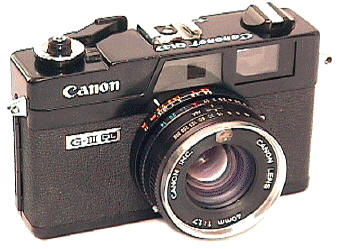
Kamera film menggunakan pita seluloid (atau sejenisnya, sesuai perkembangan teknologi). Butiran silver halida yang menempel pada pita ini sangat sensitif terhadap cahaya. Saat proses cuci film, silver halida yang telah terekspos cahaya dengan ukuran yang tepat akan menghitam, sedangkan yang kurang atau sama sekali tidak terekspos akan tanggal dan larut bersama cairan pengembang (developer).

Kamera Film

Jenis kamera film yang digunakan adalah dari jenis 35 milimeter, yang menjadi popular karena keserbagunan dan kecepatannya saat memotret, karena kamera ini berukuran kecil, kompak dan tidak mencolok. Lensa kadang dapat dipertukarkan, dan kamera itu dapat memuat gulungan film untuk 36 singkapan, bahkan kadang lebih.

  • Jenis-jenis film berdasarkan ukuran:
  1. Small format (35mm)
  2. Medium format (100-120mm)
  3. Large Format
  • Pembagian film berdasarkan jenis bahan dan kesensitifannya:
  1. Film hitam putih
  2. Film warna
  3. Film positif
  4. Film negative
  5. Film daylight
  6. Film tungsten
  7. Film infra merah (sensitive terhadap panas yang dipantulkan permukaan objek)
Kamera Polaroid

Kamera jenis ini memakai lembaran polaroid yang langsung memberikan gambar positif sehingga pemotret tidak perlu melakukan proses cuci cetak film.

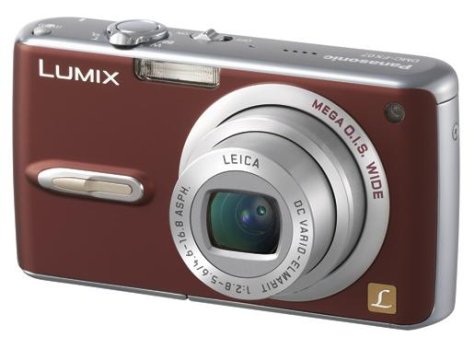
Kamera Digital
Kamera jenis ini merupakan kamera yang dapat bekerja tanpa menggunakan film. Si pemotret dapat dengan mudah menangkap suatu objek tanpa harus susah-susah membidiknya melalui jendela pandang karena kamera digital sebagian besar memang tidak memilikinnya. Sebagai gantinya, kamera digital menggunakan sebuah layar LCD yang terpasang dibelakang kamera. Lebar layar LCD pada setiap kamera digital berbeda-beda.
Sebagai tanda penyimpanan, kamera digital menggunakan internal memory ataupun external memory yang menggunakan memory.


Macam Kamera Berdasarkan Mekanisme Kerja

Kamera Single Lens

Kamera ini memiliki cermin datar dengan singkap 45 derjat dibelakang lensa, sehingga apa yang terlihat oleh pemotret dalam jendela pandang adalah juga apa yang akan ditangkap pada film. Umumnya kamera ini digunakan setinggi pinggang ketika dipotretkan.Kamera instan adalah dimilikinya mekanisme automatik pada kamera, sehingga berdasar pengukur cahaya (lightmeter atau fotometer), lebar diafragma dan kecepatan pemetik potret secara otomatis telah diatur.


Kamera Instan

Istilah instan adalah dimilikinya mekanisme automatik pada kamera, sehingga berdasar pengukur cahaya (lightmeter atau fotometer), lebar diafragma dan kecepatan pemetik potret secara otomatis telah diatur.


Macam Kamera Berdasarkan Teknologi Viewfinder

Viewfinder memainkan peranan penting dalam penyusunan komposisi fotografi. Fotografi ahli biasanya akan lebih viewfinder dengan kualitas baik dan mampu memberikan gambar tepat seperti apa yang akan tercetak.

Kamera Saku
Jenis yang paling popular digunakan masyarakat umum. Lensa utama tak bisa, umumnya otomatis atau memerlukan sedikit penyetelan cahaya yang melewati lensa langsung membakar kedium. Kelemahan film ini adalah gambar yang ditangkap oleh mata akan berbeda dengan yang akan dihasilkan film, karena ada perbedaan sudut pandang jendela pembiddik (viewfinder) dengan lensa.


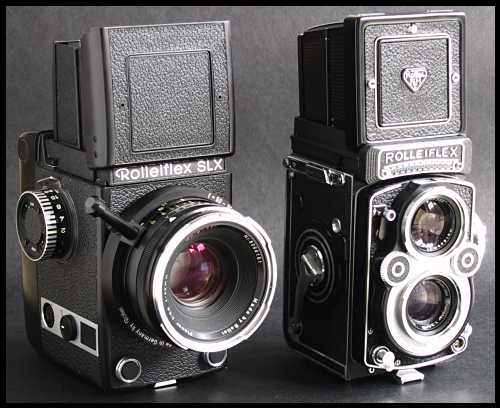
Kamera TLR

Kelemahan kamera potret diperbaiki oleh kamera TLR (Twin Lens Reflect). Jendela bidik diberikan lensa yang identik dengan lens dibawahnya. Namun tetap ada kedalahan paralaks yang ditimbulkan sebab sudut dan posisi kedua lensa tidak sama.


Kamera DSLR (Digital Single Lens Reflect)

Pada kamera ini, cahaya yang masuk ke dalam kamera dibelokkan ke mata fotografer sehingga fotografer mendapatkan bayangan yang identik dengan yang akan terbentuk saat fotografer memencet tombol kecepatan rana, cahaya akan dibelokkan kembali ke medium (atau film). Lensa kamera SLR dapat diganti-ganti sesuai kehendak. Dudukan lensa pada bodi kamera berbeda benda tergantung merek kamera, mulai dari lensa wide (sudut lebar), tele(jarak jauh) dan lensa normal (standar 50mm), tersedia pula lensa zoom dengan panjang lens bervariasi.


Kamis, 03 Oktober 2013 0 komentar

PENGERTIAN JARINGAN LAN DAN CARA MEMBUAT JARINGAN LAN

Posted by : Jagoe

PENGERTIAN JARINGAN LAN 
           
LAN (Local Area Nerwork) adalah jaringan computer yang jaringannya hanya mencakup wilayah kecil, seperti jaringan computer kampus,gedung ,kantor,dalam rumah, sekolah atau yang lebih kecil. Saat ini, kenbanyakan LAN berbasis pada teknologi IEEE 802.3 Ethernet menggunakan perangkat switch, yang mempunyai kecepatan transfer data 10, 100, atau 1000 Mbit/s. Selain teknologi Ethernet, saat ini teknologi 802.11b(atau biasa di sebut WI-fi) juga sering di gunakan untuk membentuk LAN. Tempat-tempat yang menyediakan koneksi LAN dengan teknologi WI-fi biasa di sebut hotspot.
Pada sebuah LAN, setiap node atau computer mempunyai daya komputesi sendiri, berbeda dengan konsep dump terminal. Setiap computer juga dapat mengakses sumberdaya yang ada di LAN sesuai dengan hak akses yang tekah di atur. Sumber daya tersebut dapat berupa data atau perangkat seperti printer . Pada LAN, seorang pengguna juga dapat berkomunikasi dengan pengguna yang lain dengan menggunakan aplikasi yang sesuai
Berbeda dengan jaringan Area Luas atau Wide Area Network(WAN), maka LAN mempunyai karakteristik sebagai berikut:
  1. Mempunyai pesat data yang lebih tinggi
  2. Meliputi wilayah geografi yang lebih sempit
  3. Tidak membutuhkan jalur telekomunikasi yang disewa dari operator tekomunikasi  
                Di sini saya akan memberi sedikit cara membangun jaringan LAN dengan menggunakan kabel
UTP (Unshielded twisted pair), yaitu standar kabel untuk koneksi jaringan LAN.
        Komputer yang dipakai  pada saat ini umumnya sudah dilengkapi dengan LAN Card  atau disebut juga NIC (Network Interface Controller), atau Ethernet Card.


Cara Membuat Jaringan LAN
Jaringan LAN merupakan jaringan komputer local yang digunakan untuk area terbatas seperti rumah ataupun sekolah. Jaringan LAN sangat mudah dibuat karena hanya membutuhkan beberapa peralatan dan setting pada komputer. Kali ini saya akan menjelaskan secara singkat 'cara membuat lan sendiri' pada windows 7.

Alat untuk membangun sebuah jaringan LAN

  1. Router
    Router adalah jantung pada sebuah jaringan. Router berfungsi untuk menghubungkan jaringan satu dengan jaringan lain. Dalam kasus ini, router menghubungkan jaringan internet dengan jaringan LAN
  2. Switch
    Berbeda dengan router, switch berfungsi untuk menghubungkan masing-masing komputer pada sebuah jaringan LAN
  3. Ethernet Card
    Ethernet card adalah sebuah adapter untuk mencolokkan kabel ethernet sehingga komputer bisa tersambung menuju jaringan. Biasanya, pada komputer-komputer terbaru, kartu ini telah disematkan secara onboard sehingga anda tidak perlu untuk membeli lagi.
  4. Ethernet Cable
    Yaitu kabel yang digunakan untuk menghubungkan komputer ke router atau bisa juga komputer satu dengan komputer lain. Ujung pada kabel ini diberi sebuah konektor yang disebut RJ-45. RJ-45 memiliki 2 settingan, yaitu straight dan cross. Straight digunakan untuk menghubungkan komputer ke router sedangkan cross digunakan untuk menyambungkan komputer langsung dengan komputer.
  5. Modem
    Jika anda ingin menghubungkan jaringan anda ke internet, maka anda juga harus membeli sebuah modem. Jika anda tidak membeli sebuah modem, maka komputer anda hanya bisa berkomunikasi dengan komputer lain yang terdapat pada jaringan LAN tersebut.
  6. Peralatan lain
    Crimping tool, LAN tester, gunting, multimeter.
    Crimping tool digunakan untuk menyambungkan RJ-45 dengan kabel ethernet. LAN tester digunakan untuk testing kabel LAN telah berfungsi atai tidak. Sebagai alternatif untuk mempercepat ataupun mempermudah pekerjaan anda, anda bisa meminta tolong kepada penjual kabel ehternet misalnya untuk sekaligus memasangkan RJ-45 sehingga anda tinggal memasangkan kabel-kabel tersebut menuju router dan komputer.

Sebelum menyiapkan peralatan di atas. sangat disarankan anda melakukan perencanaan terlebih dahulu, yaitu meliputi jumlah komputer, luas area, dengan begitu anda bisa membuat rancangan kabel yang efektif sehingga bisa menghemat biaya yang dibutuhkan. anda bia menggunakan software seperti paint untuk membuat rancangan penataan jaringan LAN Anda. Setelah itu, barulah anda beli perlengkapan yang diperlukan dan pasangkan perlatan-peralatan di atas.


Berikut adalah model yang akan kita pakai untuk membangun jaringan LAN (bisa juga untuk Warnet). sumber gambar (microsoft.com)


1. Adalah Internet
3. Adalah modem sekaligus Router yang menghubungkan komputer server menuju internet
4. Komputer server
5. Switch

Setelah hardware terpasang, sekarang adalah tahap untuk setting software. setting ini meliputi instalasi OS, setting network connection, konfigurasi TCP/IP address, terakhir adalah uji coba jaringan yang telah anda pasang.

Mengaktifkan Internet Connecting Sharing

ICS bertujuan untuk membagikan koneksi internet komputer host menuju komputer lainnya.
Untuk mengaktifkan ICS pada komputer server,  silahkan buka Control Panel, klik Network and Internet, klik Network and Sharing Center, klik Change Adapter Center, Klik kanan pada koneksi yang ingin anda bagikan, klik Properties, klik tab Sharing,  lalu centang kotak Allow other network users to connect through this computer’s Internet connection, simpan. Oke, sampai tahap ini, hanya komputer server yang bisa terhubung ke internet

Setelah koneksi dibagikan, maka masing-masing komputer harus mendapatkan IP address. Caranya,
  1. buka Control Panel, klik Network and Internet, klik Network and Sharing Center, klik Change Adapter Center. 
  2. Klik kanan pada Koneksi LAN, Klik Properties
  3. Klik Internet Protocol Version 4 (TCP/IPv4) atau Internet Protocol Version 6 (TCP/IPv6), kemudian pilih properties
  4. klik Obtain an IP address automatically atau Obtain an IPv6 address automatically.
Selasa, 24 September 2013 1 komentar

Blogger News

Flag Counter
CIPUTRA RUSLAN. Diberdayakan oleh Blogger.

Copyright © 2012 CIPUTRA RUSLAN | Naruto Vs Sasuke V2 Theme | Designed by Ciputra Ruslan